
Aptio Setup Utility 2008 Загрузка С Диска
Основы настройки AWARD BIOS на примере CMOS Setup Utility - Copyright (C) 1984-2008. Диска с указанием.
Feb 25, 2014 - Как осуществить загрузку компьютера с компакт-диска или флэш-накопителя? BIOS, которая чаще всего называется BIOS (CMOS) Setup Utility. Присущ для BIOS компании American Megatrends (AMIBIOS, Aptio. Как сделать загрузку системы с диска в BIOS aptio setup utility copyright (С). Обновлял Wind XP 2008.
Загрузка с флешки в BIOS не получается, перепробовал все варианты, помогите и вообще у меня BIOS какой то другой, не похожий на тот, что описывали вы в своей статье. Это в ответ на мою статью в ноутбуке и не только, можете прочесть. В результате длительных дипломатических переговоров мы узнали, что у человека Award BIOS и дело даже не в этом, присутствует ещё несколько причин почему вы можете потерпеть неудачу, давайте попробуем в них разобраться. Примечание: Друзья, вам в помощь вышла ещё одна статья -, в ней пошагово описано, как минуя BIOS, попасть в загрузочное меню ноутбуков: ASUS, Acer, Sony, Samsung, HP, MSI, Toshiba и выбрать для загрузки флешку. Ещё вы узнаете, как в BIOS вышеназванных ноутбуков сменить приоритет загрузочного устройства и загрузиться с флешки. Загрузка с флешки в BIOS Давайте подумаем над тем, почему у Вас не получается загрузиться с флешки. Ваша материнская плата поддерживает загрузку с внешнего накопителя, узнать это легче всего в вашем BIOS, читайте нашу статью дальше, мы подробно описали процесс загрузки с флешки в AMI BIOS и Award BIOS, у вас скорее всего один из этих двух вариантов.
Во вторых-флешка точно загрузочная, не было ли какой ошибки в ваших действиях при её создании, если у друзей имеется компьютер поддерживающий загрузку с USB, можно проверить вашу флешку на нём. В третьих нужно убедиться включен ли контроллер USB в вашем BIOS.
Если вы подключаете USB-устройство к порту на передней панели вашего компьютера, и терпите неудачу с загрузкой, попробуйте подключить его непосредственно к порту находящемуся на материнской плате, с обратной стороны системного блока. Попробуйте использовать другой USB-порт. Ну и в конце концов попробуйте использовать другую флешку. Если материнка старше 2003 года, скорее всего она не поддерживает загрузку с флешки. Некоторые пренебрегают простыми советами и приступают сразу к сложному например перепрошивке BIOS, но стоит ли проделывать эту рискованную операцию, вдруг ошибка кроется в другом, в нашем случае мы должны семь раз отмерить и один раз отрезать.
Ну а теперь мы подошли к самому основному - как выставить загрузку с флешки в BIOS. Сначала выставим загрузку с флешки в BIOS призводителя Award, потом на очереди Ami BIOS, далее у нас на очереди ноутбук. В первую очередь вставляем флешку в USB-порт, лучше всего находящийся непосредственно на материнской плате и включаем компьютер. Не можете попасть в BIOS читайте - Перед нами Award BIOS, нам нужен пункт Advanced BIOS Features крадёмся к нему с помощью стрелок на клавиатуре и нажимаем Enter. Есть у меня 2 компьютера со старым Award Bios. Только года вверху экрана отличаются от картинки на всех сайтах что я излазил у меня 1984-2000. USB контроллер стоит 'Включено', и компьютер даже видит что подключены к нему жесткий диск и флешка и это показывается в разделе 'Standard SMOS Features'.
Всё дело в том, что когда я захожу в раздел 'Adwanced BIOS Features' и хочу выбрать на First Boot Device флешку, то в списке нет загрузки с USB не USB-HDD не USB-FDD ни USB-CDROM ни USB-ZIP и вообще из выпадающего списка нет упоминания про USB. Я так понял, что просто контроллер USB материнка поддерживает, а загрузку с него видимо нет? Как настроить AWARD BIOS для загрузки с USB флешки?
Материнская плата Gigabyte GA-945GM-S2. В настройках BIOS написано: CMOS Setup Utility – Copyright (C) 1984-2007 Award Software. В опциях: Advanced Bios Features – Hard Disk Boot Priority – есть только два пункта: 1. Ch0 M.: « тип винчестера » 2. Bootable Add – in Card А пункт с указанием флешки ( что бы поставить его на первое место) типа: «USB – HDD0: General Flash Disk 1.0» (или что то подобное ) отсутствует! Я думаю в этом причина, что нет загрузки с USB флешки. Все остальное настроил: Опция “Integrated Peripherals” - “USB Controller” - “Enable”.
Опция “USB Controller 2.0” - “Enable”. Опция « Legacy USB storage detect - “Enable”. Флешка – Kingston (рабочая 100%, проверено ). Устанавливаю в компьютер через USB картридер. Может в Материнской плате Gigabyte GA-945GM-S2 не предусмотрена настройка для загрузки с USB флешки? В чем проблема? Помогите пожалуйста советом.
Имею древнюю мать ECS915PL-A2 v3.1B и самый древний Bios AMI (С) 2003. Пытался обновить его прошивку.
Cкачал с оф.сайта файл прошивки вместе с утилитой для прошивки. При установке прошивальщика выскакивает: ERROR-Mapping Physical Address Failed.Bios not supported. В моем AMI нет опции выбора приоритета загрузки. Может быть есть возможность выставить загрузку с флешки не залезая в Bios. Ответы ГУГЛА на мой вопрос описаны 'умным'языком и я признаться ничего не понял. С компом я связался всего 3 месяца назад.
Так что если на вашем сайте уже есть ответ на мой вопрос и я его не шашёл, прошу не ругать. Заранее спасибо! Всех приветствую! Не мог найти подходящей темы для моей проблемы. Ноутбук Lenovo Ideapad 100-15IBY.
Попадает ко мне уже в третий раз за последние два-три месяца с одной и той же проблемой - в один прекрасный момент после включения на экране кроме заставки Lenovo больше ничего не происходит. Но самое интересное, что ни с какой загрузочной флешки нельзя загрузиться. Вход в БИОС и в меню загрузок осуществляется с помощью маленького отверстия сбоку. А чтобы извлечь жёсткий диск и батарею, нужно разобрать чуть ли не весь ноутбук. Не охота писать много текста, постараюсь по короче. Пару раз я решал эту проблему с помощью извлечения жесткого диска, установки его в другое устройство, удаляя с него все разделы, потом снова возвращал винчестер обратно и устанавливал ОС. Когда я проделывал эту операцию во второй раз, то было намного сложнее и когда я вставил этот жесткий диск в другой ноутбук, то перед запуском на черном экране был целый абзац текста на английском, из которого я понял, что все беды связанны с гибернацией.
Из чего я потом узнал у хозяйки ноута, что она довольно продолжительно е время пользовалась только гибернацией. Я снова, на этот раз уже с трудом установил ей Вин7 и объяснил как нужно выключать ноутбук. Прошло может чуть более недели и этот ноут снова у меня с той же проблемой. Теперь, перед тем как начать что либо делать я хочу посоветоваться с профессионалами. У меня подозрение на БИОС. Еще могу описать очень много нюансов, но итак уже получился целый рассказ.
Готов ответить на дополнительные вопросы. Когда в БИОСе клавишей F9 хочу сбросить на дефолт, то ноут просто выключается.
Когда мне нужно сохранить настройки с помощью клавиши F10, то ничего не происходит. Это сделать можно только через меню EXIT, выбрав сейв чендж. У меня вопрос по поводу обновления БИОСа. Хочу сделать ход конем. По-скольку с родного жесткого диска не идет загрузка ОС, а с другого жесткого диска, снятого с другого ноутбука все загружается нормально. То я хочу обновить БИОС с этого жесткого диска, а потом поставить родной.
Не возникнет ли никаких конфликтов из-за этого? Благодарю за помощь! Все получилось. Обновил БИОС с другого жесткого диска, потом поставил родной и все загрузилось. Но все же не хочется пополнять свою 'копилку' неизвестных причин и ненайденных ответов. Банальный вопрос: в чем была причина?
Ноутбуку еще нет двух лет от роду. Постоянное пользование гибернацией могло произвести до сбоев БИОСа?
Настройка BIOS для загрузки с CD/DVD/USB — это программа, выполняющаяся на компьютере при его включении. В основном BIOS`ы делятся на две группы в зависимости от внешнего вида меню и производителя. В данной статье будут рассмотрены оба. Если вы сами не сможете разобраться в своем BIOS, попробуйте поискать решение. Итак, необходимо внести изменения в настройки BIOS, чтобы поменять очередность загрузки и определить устройство, с которого компьютер будет загружаться, например CD-ROM или USB-Flash диск.
Для начала попробуйте ничего не менять — возможно, всё уже настроено. Вставьте загрузочный CD или USB-Flash в компьютер и перезагрузите его Если компьютер стал загружаться с внешних накопителей, то значит дальше настраивать большеничего не нужно. Если нет — продолжаем читать. В первые секунды после включения компьютера BIOS производит тестирование компонентов системы и выводит на экран результаты.
Длится этот процесс всего несколько секунд, после чего управление загрузкой передается операционной системе. Поэтому действовать нужно быстро и решительно. В данных, выводимых BIOS'ом на экран, указано сочетание клавиш, позволяющее попасть в настройки BIOS ( BIOS Setup). Если вы не успеваете за время загрузки увидеть это сочетание, приостановите загрузку клавишей Pause. Обычно сочетание клавиш для входа в BIOS указывается в нижнем левом углу экрана. После того, как вы отыщите нужную комбинацию, нажимайте ее и попадете в настройки BIOS. BIOS Setup Utility - клавиши доступа для основных производителей BIOS Материнская плата каждого компьютера содержит BIOS определенного производителя, для доступа к настройкам которого необходимо ввести с клавиатуры соответствующую команду.
Быстро определить производителя BIOS можно по логотипу производителя, располагающегося обычно в верхнем углу, или надписи в самой нижней части монитора, появляющихся при включении компьютера на одном из первых загрузочных экранов. После установления производителя BIOS на Вашей системе, просмотрите следующий список и используйте соответствующую команду, введенную с клавиатуры для доступа к BIOS Setup Utility. AMI (American Megatrends) - AMIBIOS, AMI BIOS. Нажмите клавишу Del, сразу после включения компьютера. В некоторых старых материнских платах, которые используют AMIBIOS, возможно использование клавиш F1 или F2. Award Software (теперь часть Phoenix Technologies) - AwardBIOS, Award BIOS.
Нажмите клавишу Del, сразу после включения компьютера. В некоторых старых материнских платах, которые используют AwardBIOS, возможно использование клавиатурного сочетания Ctrl + Alt + Esc. DTK (Datatech Enterprises) - DTK BIOS.
Нажмите клавишу Esc, сразу после включения компьютера. Microid Research - MR BIOS. Нажмите клавишу F1, сразу после включения компьютера. Phoenix Technologies - Phoenix BIOS, Phoenix-Award BIOS. Нажмите клавишу Del, сразу после включения компьютера. В некоторых старых материнских платах, которые используют Phoenix BIOS, возможно использование клавиатурных сочетаний Ctrl + Alt + Esc, Ctrl + Alt + Ins или Ctrl + Alt + S.
Если ни один из этих кодов для доступа к BIOS не подошел, можно попробовать одно из этих клавиатурных сочетаний:. F3. F4. F10. F12. Tab. Ctrl + Alt + F3.
Ctrl + Alt + Del. Ctrl + Alt + Shift + Del.
Ctrl + Insert. Ctrl + Shift + Esc. Fn + любая ' F' Функциональная клавиша ( на некоторых ноутбуках). BIOS Setup Utility - клавиши доступа для популярных компьютерных систем Acer - Aspire, Power, Veriton, Extensa, Ferrari, TravelMate, Altos. Нажмите клавишу Del или F2, сразу после включения компьютера. Для доступа к BIOS на Acer Altos 600 используйте сочетание клавиш Ctrl + Alt + Esc и клавишу F1 для вызова дополнительных опций.
На старых компьютерах Acer для доступа к BIOS могут также использоваться клавиши F1 или Ctrl + Alt + Esc. Compaq - Presario, Prolinea, Deskpro, Systempro, Portable. Нажмите клавишу F10, когда мигает курсор в верхнем правом углу экрана. На старых компьютерах Compaq для доступа к BIOS могут также использоваться клавиши F1, F2, F10, Del. Dell - XPS, Dimension, Inspiron, Latitude. OptiPlex, Precision, Vostro.
Нажмите клавишу F2 при появлении логотипа Dell. Продолжайте нажимать клавишу в течение нескольких секунд, пока не появится сообщение Entering Setup. На старых компьютерах и ноутбуках Dell для доступа к BIOS могут также использоваться клавиши Ctrl + Alt + Enter или Del. На старых ноутбуках Dell может использоваться Fn + Esc или Fn + F1. EMACHINES - eMonster, eTower, eOne, S-Series, T-Series. Нажмите клавишу Tab или Del при появлении логотипа eMachine. На старых компьютерах eMachine для доступа к BIOS может также использоваться клавиша F2.
Fujitsu - LifeBook, Esprimo, Amilo, Tablet, DeskPower. Нажмите клавишу F2 при появлении логотипа Fujitsu. Gateway - DX, FX, One, GM, GT, GX, Profile, Astro.
Нажмите клавишу F1 несколько раз сразу после включения или перезагрузки компьютера. На старых компьютерах Gateway для доступа к BIOS может также использоваться клавиша F2. Hewlett-Packard (HP) - Pavilion, TouchSmart, Vectra, OmniBook, Tablet. Нажмите клавишу F1, F10, или F11 сразу после включения или перезагрузки компьютера. На планшетных ПК HP могут использоваться клавиши F10 или F12. На старых компьютерах и ноутбуках HP для доступа к BIOS могут также использоваться клавиши F2 или Esc.
IBM - PC, XT, AT. Нажмите F1, сразу же после включения компьютера. На старых компьютерах и ноутбуках IBM для доступа к BIOS может также использоваться клавиша F2. Lenovo (ранее IBM) - ThinkPad, IdeaPad, 3000 Series, ThinkCentre, ThinkStation. Нажмите F1 или F2 сразу после включения компьютера.
На старых компьютерах Lenovo для доступа к BIOS могут также использоваться клавиши Ctrl + Alt + F3, Ctrl + Alt + Ins, или Fn + F1. Micron (MPC Computers) - ClientPro, TransPort. Нажмите клавишу F1, F2 или Del сразу после включения компьютера.
NEC - PowerMate, Versa, W-серии. Нажмите F2 сразу после включения компьютера. Packard Bell - 8900 Series, 9000 Series, Pulsar, Platinum, EasyNote, IMEDIA, iextreme. Нажмите клавишу F1, F2 или Del. Sharp - Notebook Laptops, Actius UltraLite. Нажмите F2 сразу после включения компьютера. На некоторых очень старые компьютерах Sharp требуется установочный диск диагностики для доступа к BIOS.
Shuttle - Glamor G-Series, D'vo, Prima P2-Series, Workstation, X Mini XPC, Surveillance. Нажмите F2 или Del при запуске. Sony - VAIO, PCG-Series, VGN-Series Нажмите клавишу F1, F2 или F3 сразу после включения компьютера.
Toshiba - Portégé, Satellite, Tecra, Equium. Нажмите F1 или Esc сразу после включения компьютера. Нажмите клавишу F12 на Toshiba Equium.
Ниже перечислены компании, которыми не производится бизнес, производство или поддержка компьютерных систем: ARI / ALR / AST (Advantage) - Используйте клавиши Ctrl + Alt + Esc или Ctrl + Alt + Del. CyberMax - Нажмите клавишу Esc. Tandon - Используйте клавиши Ctrl + Shift + Esc. BIOS Setup Utility - клавиши доступа для популярных материнских плат Abit - AB9, AN7, an8, AV8, AW9D, BE6, BH6, IC7, IN9, IP35, KN8, KN9 и т.д. Нажмите клавишу Del, во время отображения на экране надписи PRESS DEL TO ENTER SETUP. ASRock - 4CoreDual, 775Dual, 939Dual, K7S41GX, P4V88, K7VM3 и т.д.
Нажмите F2 сразу после включения компьютера. ASUS - P5B, A7V600, A7V8X, A8N, A8V, K8V, M2N, P5K, P5N и т.д. Нажмите Del сразу после запуска компьютера. На некоторых материнских платах ASUS используйте клавишу Ins. BFG - 680i, 8800GTX, 6800GT, 7600GT, 7800GS, 7950GT и т.д.
Aptio Setup Utility 2008 Загрузка С Флешки
Нажмите Del, в момент отображения надписи.enter setup в нижней части экрана при включении компьютера. BIOSTAR - 6100, 550, 7050, 965pt, K8M800, p4m80, ta690g, tf7050 и т.д. Нажмите клавишу Del во время отображения полноэкранного логотипа сразу после запуска компьютера. DFI - LANParty Ultra, Expert, Infinity 975x, NF3, NF4, cfx3200, p965, rs482 и т.д. Нажмите клавишу Del во время отображения сообщения Press DEL to enter setup, сразу после теста памяти. ECS Elitegroup - K7S5A, K7VTA3, 741GX, 755-a2, 945P, c51gm, gf7100pvt, P4M800 и т.д. Нажмите клавишу Del или F1 сразу после запуска компьютера.
EVGA - 790i, 780i, 750i, 680i, 650i, e-7150/630i, e-7100/630i, 590 и т.д. Нажмите клавишу Del сразу после запуска компьютера. Foxconn - C51XEM2AA, 6150BK8MC, 6150bk8ma, c51gu01 и т.д. Нажмите клавишу Del сразу после запуска компьютера. GIGABYTE - DS3, p35, 965P, DQ6, DS3R, K8NS и т.д.
Нажмите клавишу Del сразу после запуска компьютера. Intel - D101GGC, D815EEA, d845, D850GB, D865GLC, D875PBZ, D945GCCR, d946gtp, D975XBX и т.д. Нажмите F2 в процессе начальной загрузки сразу после запуска компьютера. JetWay - jm26gt3, ha04, j7f3e, hi03, ji31gm3, jp901dmp, 775gt1-loge и т.д.
Нажмите клавишу Del сразу после запуска компьютера. Mach Speed - Viper, Matrix, pm800, 917gbag, v6dp, s755max и т.д. Нажмите клавишу Del сразу после запуска компьютера. MSI (Micro-Star) - k8n, K9N, P965, 865PE, 975X, K7N2, K9A2, K8T Neo, P7N, p35, x48, x38 и т.д.
Нажмите клавишу Del во время отображения сообщения Press DEL to enter setup, сразу после включения компьютера. PCChips - m810lr, М811, m848a, p23g, p29g, p33g и т.д. Нажмите клавишу Del или F1 сразу после запуска компьютера. SAPPHIRE - PURE CrossFire 3200, a9rd580Adv, a9rs480, CrossFireX 770 & 790FX, PURE Element 690V и т.д.
Нажмите клавишу Del сразу после запуска компьютера. Shuttle - 'bare bones' and motherboards including ak31, ak32, an35n, sn25p, ai61, sd37p2, sd39p2 и т.д. Нажмите Del, или Ctrl + Alt + Esc во время отображения сообщения Press DEL to enter setup, сразу после включения компьютера. Super Micro - c2sbx, c2sbm, pdsba, PDSM4, PDSMi, p8sc8, p4sbe и т.д. Нажмите клавишу Del сразу после запуска компьютера. TYAN - Tomcat, Trinity, Thunder, Tiger, Tempest, Tahoe, Tachyon, Transport and Bigby motherboards including K8WE, S1854, S2895, MP S2460, MPX S2466, K8W S2885, S2895, S2507 и т.д.
После запуска системы, нажмите клавишу Del или клавишу F4, чтобы запустить утилиту настройки BIOS. XFX - nForce 500 Series, 600 Series, 700 Series и т.д.
Aptio Setup Utility 2008 Загрузка С Диска

Нажмите клавишу Del сразу после запуска компьютера. Скорее всего, у вас получится. Часто рядом с клавишами входа в BIOS указываются и другие полезные горячие клавиши. Например, Boot menu (клавиша F11 или F12). Иногда Boot menu бывает полезно — скажем, вы постоянно загружаетесь с жесткого диска, но один раз понадобилось загрузиться с CD. Нажав эту кнопку, вы попадете в простое меню — список устройств, с которых можно загрузиться.
Выбирайте необходимое и жмите Enter. Аппаратные проблемы, решаются с помощью поэтапной замены комплектующих компьютера или в сервисном центре. Проблемы с определением клавиатуры, решаются заменой клавиатуры на новую другого типа подключения ( USB = PS/2 и наоборот). Проблемы с ошибками в настройке BIOS - решаются сбросом настроек CMOS с помощью снятия батарейки CMOS, замыкания определенного джампера, в зависимости от модели материнской платы. Проблемы, связанные с тем, что настройки BIOS защищены паролем - решаются с помощью того же сброса CMOS, сервисных паролей или подбора сервисного пароля по хэшу с помощью различных утилит.
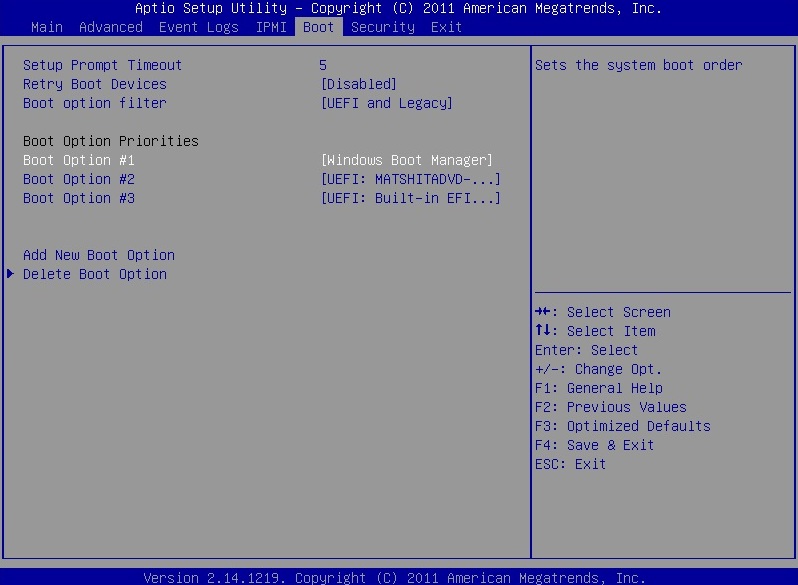
Полезные ссылки:. Перейдем от теории к практике. Вот как это выглядит: AMI BIOS.
Вот, собственно, и всё. Можно сделать такой «всеядный» вариант:. USB Flash;. CD/DVD;.
HDD (жесткий диск). Учтите только, что такой вариант будет не оптимальным. Если вы обыкновенно загружаетесь с жесткого диска, вам нужно будет не забывать в приводе загрузочные CD/DVD и флешки.
Но, даже если CD не загрузочный, BIOS`у понадобится несколько лишних секунд, чтобы определить, имеется ли диск в приводе, если имеется — раскрутить его, прочитать загрузочный сектор, установить, что диск не загрузочный и передать управление на следующий пункт загрузки — жесткий диск. При написании статьи использовалась информация с сайтов и Ссылки по теме:.