
Узоры Для Фотошопа Pat
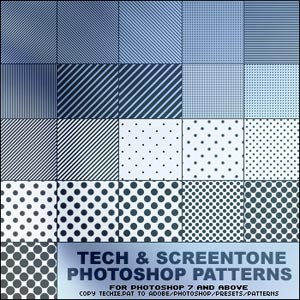
В этом разделе собраны заливки для программы Adobe Photoshop (Фотошоп), которые Вы можете скачать бесплатно с файлообменников. Красивые текстуры для Фотошопа CS4 CS5 CS6 +. Авторская работа в формате PAT;; Высокое качество текстуры;; Совместимость со. 35 заливок с крошечными узорами. 25 пиксельных заливок Photoshop. 12 простых заливок для Photoshop. Простые пиксельные заливки № 2. Заливки от Nhi Hin. Бесплатные формы для Фотошопа. 12 бесплатных шрифтов с символами. Бесплатные текстуры почвы. Переименуйте.psd в.pat и загрузите через Preset Manager. ITN 4 мая 2012 в 15:22. Люди помогите, как на «5 темных узоров» изображении сделать эффект рваной волны. Помогите плиз. Скачать бесплатно образцы, узоры, паттерны для фотошоп, patterns for photoshop.

Итак, мы продолжаем изучать применение узоров в Фотошоп. В мы узнали, что такое узоры в Фотошоп, научились применять заливку узором, накладывать узор в стилях слоя и пользоваться инструментом «Узорный штамп». В этой статье мы рассмотрим вопросы создания новых узоров и установки готовых узоров в Photoshop.
Это создает практически безграничные возможности по применению узоров в Фотошопе, так как количество созданных Вами узоров и тех, которые Вы можете скачать из интернета не ограничено. Не будем тянуть время.
Давайте же начнем. Создание нового узора в Фотошоп. Нет ничего сложного в том, чтобы взять и сделать узор для Фотошопа самому.
Для этого потребуется выполнить всего несколько несложных действий. Для большей наглядности я записал для Вас небольшое видео по созданию нескольких узоров. Одного большого из фотографии, а другого — микроузора, состоящего всего из нескольких пикселей.
Смотрим видео: Как видите, это очень просто. Единственное неудобство — это то, что чем больше Вы установите (или создадите) узоров, тем больше они будут занимать места в окне выбора узора. О том как удобно структурировать узоры (и не только узоры) я расскажу Вам в статье, посвященной управлению наборами в Фотошоп. Статья будет опубликована в ближайшее время.
Чтобы не пропустить ее, рекомендую на новые статьи. Как установить узоры в Фотошоп. Огромное количество узоров можно скачать из интернета. Но это только пол дела.
Ну скачали Вы архив с узором. А что дальше с ним делать?
May 12, 2014 - Welcom letter: приветствие новому сотруднику (образец). Welcome Letter: приветствие нового сотрудника в компании (продолжение). Jun 22, 2009 - Помогите, пожалуйста! Мне нужен пример формы «Письмо представляющее нового сотрудника для коллег компании». В этом письме. Каков регламент знакомства-представления нового сотрудника. Думаю, разработать информационное письмо, которое. Образец ответа на представление прокуратурыответ на представление прокуратуры. Apr 24, 2008 - Нужно создать письмо-представление нового сотрудника персоналу. Письмо-представление сотрудника. А можно образец текста? Письмо нового сотрудника образец.
Скачать Фон
Сначала расскажу немного теории, потом посмотрим видео, как все это выглядит на практике. Разархивируем архив в отдельную папочку. Файлы наборов узоров имеют расширение.pat от английского слова pattern (образец, изображение).
Файлы узоров в Фотошопе по умолчанию находятся в папке: C: Program Files Adobe Adobe Photoshop Presets Patterns (в зависимости от версии Фотошопа и операционной системы может немного отличаться). Но это не обязательно. Пусть там лежат стандартные узоры. А для новых скачанных (или созданных самостоятельно) узоров рекомендую Вам завести отдельную папку на компьютере. Лучше, если она будет храниться не на системно диске.
Стандартные узоры при переустановке системы (если понадобится) установятся автоматически, а вот свои наборы Вы можете потерять. Итак, переходим к практике. Смотрим видео: Как видите, установить узоры тоже не вызывает больших трудностей. Стоит отметить, что иногда в архивах с узорами отсутствуют файлы с расширением.pat, а есть только файлы с картинками. Это происходит потому, что авторы не потрудились сохранить узоры в формате.pat. Но это ничего страшного. Ведь Вы теперь умеете сделать узор самостоятельно.
Так что сможете из этих файлов с картинками сделать узоры самостоятельно. Желаю Вам успехов в освоении Фотошопа. Кстати, не забудьте, чтобы своевременно узнавать о выходе новых статей.
Узоры (Patterns, паттерны) Photoshop необходимы для включения повторяющихся элементов в Ваш дизайн. Узоры просты в создании и использовании, но могут иметь большое значение в композициях. В этом руководстве мы рассмотрим создание, применение и управление узоров Photoshop на практических примерах.
Что такое узор Photoshop? Узор в Photoshop - это многократно повторяемое изображение, как кафельная плитка. Использование шаблонов может ускорить рабочий процесс путем замены больших сложных объектов повторяющимися изображениями. Кроме того, они не только помогут сэкономит Вам время, но и создадут интересные элементы дизайна в Вашей работе. Вы можете сделать свои собственные паттерны, использовать предустановленные, которые поставляются с Photoshop, или загрузить и установить бесплатные библиотеки паттернов из интернета, коих там имеется великое множество. Чтобы загрузить библиотеку, которые поставляются в комплекте с Photoshop, нажмите на иконки шестерёнки (треугольника в ранних версиях) справа, Это откроет Вам меню предустановленных наборов: Выберите один из наборов из раздела, который я обвёл красной рамкой, например, 'Скалы' (Rock Patterns).
Красивые Фоны

При выборе шаблона для загрузки, вам будет задан вопрос, хотите ли Вы заменить существующие модели, или добавить к ним. Нажмите на кнопку 'Добавить' (Append): Это действие добавит набор к текущим образцам вместо их замены. Кроме того, для удобства выбора, можете увеличить миниатюры образцов, кликнув по пункту 'Большие миниатюры' (Large Thumbnail): Применение узоров Photoshop Теперь мы можем использовать узоры из набора 'Скалы'. Давайте рассмотрим способы их применения.
Инструмент 'Заливка' (Fill, Shift+F5): заливка узором выделенной области Самый простой способ применения узора - это выделить область, которую необходимо заполнить вашим рисунком, а затем с помощью команды Редактирование - Выполнить заливку (Edit - Fill) залить выделение. Помощь сайту Понравился сайт?
Уроки оказались полезными? Вы можете поддержать проект, просто если скачаете и установите приложение 'Фонарик' для Андроид. Приложение написал автор сайта и рассчитывает в дальнейшем публиковать свои приложения. Фонарик управляет светодиодом вспышки фотокамеры телефона, а также включает подсветку экраном на полной яркости. Преимущества: гибкие настройки. Вы можете задать в настройках, чтобы фонарик сразу включался при запуске приложения и автоматическое включение таймера при запуске приложения. Настройки позволяют отключить блокировку экрана и блокировку фонарика кнопкой включения телефона.
Также вы можете самостоятельно установить время таймера. Если приложение наберёт популярность, это даст стимул автору на создание новых приложений с учётом пожеланий посетителей сайта.
Заранее благодарен, Дмитрий. QR-код для установки: Если Вам понравился материал, скажите свое 'спасибо', поделитесь ссылками с друзьями в социальных сетях!