
Иконки Для Windows Xp.
Иконки для рабочего стола, иконки для windows xp, иконки для windows 7, иконки для windows vista не только украшают интерфейс но помогают легче ориентироваться в документах, файлах и папках. Теперь можно сделать уникальным любой значок на рабочем столе или назначить новую иконку для любой папки и документа на свой вкус.
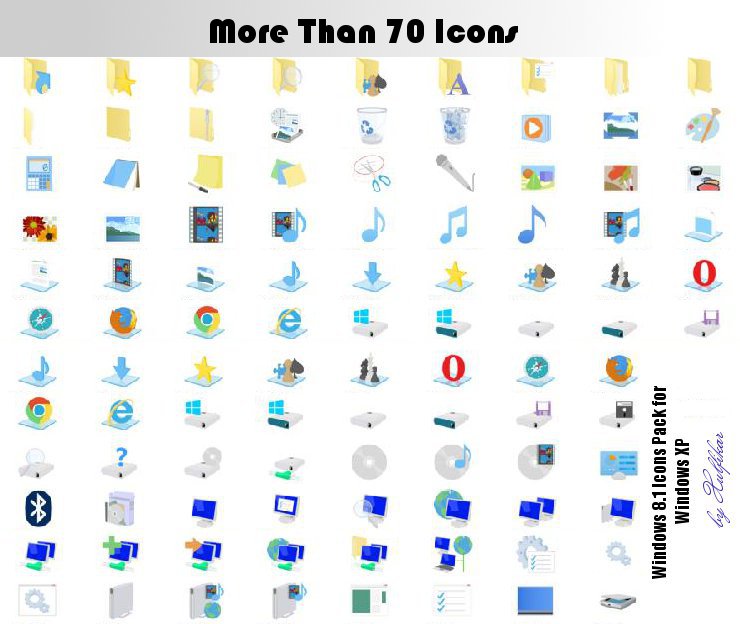
Иконки можно подобрать по вкусу или настроению, под тему оформления рабочего стола, все зависит от вашего желания и фантазии. В этом разделе находятся иконки которые Вы можете использовать для замены стандартных ярлыков - иконок, так же их можно использовать в программах или приложениях. Иконки, значки, ярлыки в этом разделе могут быть представлены в нескольких форматах ICO, PNG, GIF, BMP, TIF, JPG, AI, EPS.
В сегодняшней статье рассмотрим: как изменить значки рабочего стола, как изменить иконки папок, как изменить значки для определенного типа файлов, как изменить значок любого ярлыка, как изменить значки приложений на панели задач и как изменить значки дисков в проводнике. В Windows есть свой набор стандартных иконок, которые вы можете выбрать для любого значка, также вы можете скачать их или выбрать иконку любого приложения установленного на вашем компьютере. Изменить значки рабочего стола (этот компьютер, корзина, сеть, папка профиля). В любой версии Windows вы можете разместить на рабочем столе: мой компьютер, корзину, сеть, папку профиля, панель управления. Для этого нужно в Windows 7 и 8 нажать в пустом месте рабочего стола правой клавишей мыши = выбрать 'Персонализация' = в открывшемся окне слева выбрать 'Изменение значков рабочего стола'.
В Windows 10 нужно зайти в меню 'Пуск' = Параметры = Персонализация = с левой стороны выбрать 'Темы', а с правой открыть 'Параметры значков рабочего стола'. Под надписью 'Значки рабочего стола' вы можете поставить галочки на элементах, которые вы хотите видеть на рабочем столе, после чего нажать 'ОК'. Ключ на танчики tankzors. Изменить иконки этих элементов стандартным способом, нажав правой клавишей мыши на один из них и выбрав 'Свойства' - не выйдет. Нужно в этом же окне 'Параметры значков рабочего стола' выбрать элемент, иконку для которого вы хотите изменить, и нажать 'Сменить значок'.
Вы можете выбрать значок из стандартных или нажать 'Обзор' и найти какой-то свой значок в любой другой папке. Значки можно скачать с интернета, после чего выбрать их в этом окне, или выбрать их с любой папки вашего компьютера (если они там есть), также можно найти приложение которое имеет иконку, ту которая вам нравится, и выбрать его в этом окне. Вы можете выбрать любой EXE, DLL,ICO файл со значком, который вам нравится. Когда выберите нужный файл со значком - нажмите 'Открыть'. В этом окне может быть как один значок, так и целый список. Выберите понравившуюся иконку и нажмите 'ОК'.
Иконки Для Windows Xp На Русском Скачать
В следующем окне вы увидите, что выбранный элемент изменил иконку, нажмите 'ОК'. Таким способом вы можете изменить иконки некоторых элементов на рабочем столе. Если вы хотите вернуть стандартную иконку - зайдите опять в 'Параметры значков рабочего стола' = выберите элемент для которого нужно вернуть стандартную иконку и нажмите левой клавишей мыши на 'Обычный значок'. Иконка изменится на старую, нажмите 'ОК'. Изменить иконку папки. Чтобы изменить значок папки - щелкните по ней правой клавишей мыши и выберите 'Свойства'. Перейдите во вкладку 'Настройка' и откройте 'Сменить значок'.
Иконки Для Windows Xp Скачать Бесплатно
Вы можете выбрать значок из стандартных или нажать 'Обзор' и найти какой-то свой значок в любой другой папке. Значки можно скачать с интернета и выбрать их в этом окне, также можно найти приложение которое имеет иконку, ту которая вам нравится, и выбрать его в этом окне. Вы можете выбрать любой EXE, DLL,ICO файл со значком, который вам нравится. Когда выберите нужный файл - нажмите 'Открыть' = 'ОК'.
Иконки 'Вывод денег' Windows 10 предназначены для соответствия оригинальным иконкам Windows 10; мы обобщили эту систему проектирования в статье, которую Microsoft не смогла произвести. Оптимизированные для 32×32 пикселей, это наши самые чистые контурные иконки, созданные, чтобы конкурировать с нашими маленькими 1em иконками и менее детальные, чем наши iOS - иконки. Как и все наши бесплатные пакеты иконок, эти 'Вывод денег' иконки доступны для загрузки как PNG, SVG, PDF и других векторов, а также как иконочный-шрифт и как фрагменты HTML / CSS. Смену значков (системных) сейчас научился делать Style XP. А нельзя как то найти куда она записывает данные для иконок папок которые.
Нажмите 'ОК'. Папка изменит значок на выбранный вами. Изменить значок ярлыка. Чтобы изменить значок для какого-то ярлыка - нажмите на него правой клавишей мыши и выберите из открывшегося меню 'Свойства'. Во вкладке 'Ярлык' откройте 'Сменить значок'. Внизу могут быть перечислены различные стандартные иконки, вы можете выбрать одну из них, или нажать на «Обзор» и найти нужный значок.
Значки можно скачать с интернета и выбрать их в этом окне, также можно найти приложение которое имеет иконку, ту которая вам нравится. Вы можете выбрать значки из EXE, DLL,ICO файлов. К примеру, у меня на компьютере одно приложение с иконкой которую я хочу установить для этого ярлыка — в этом окне я нахожу данное приложение, выбираю его и нажимаю «Открыть».
8. Выбираем доступный значок и нажимаем «ОК» во всех открытых окнах. Изменить значок приложения на панели задач.
На панели задач такие же ярлыки как на рабочем столе, на них также можно нажать правой клавишей мыши и зайдя в 'Свойства' изменить ярлык на нужный. Есть два способа зайти в свойства ярлыка на панели задач: удерживая клавишу shift нажмите правой клавишей мыши на ярлык панели задач, после чего выберите 'Свойства' (в этот момент приложение должно быть закрыто); нажмите на ярлык приложения панели задач правой клавишей мыши, в открывшемся списке нажмите снова на свое приложение правой клавишей мыши и выберите 'Свойства'.
Дальше всё делайте как и с обычным ярлыком: заходите во вкладку 'Ярлык' = Сменить значок = выберите нужный значок. Если вам нужно изменить иконку Exe -файла, читайте статью '. Если вы хотите изменить иконку для определенного типа файлов, читайте статью '. Если вам нужно изменить иконку для любого диска, читайте статью '.
На сегодня всё, если у вас есть дополнения - пишите комментарии! Удачи Вам 🙂.